2024. 7. 9. 19:00ㆍDev & Tech/Android & iOS
Android aapt2 process unexpectedly exit 오류 해결 방법
개요
Android Studio에서 앱을 빌드하다가 'aapt2 process unexpectedly exit' 오류를 만나면 당황스럽습니다. 이 오류는 Android Gradle 플러그인과 Gradle 버전의 불일치로 인해 발생하며, 많은 개발자들이 겪는 흔한 빌드 오류 중 하나입니다.
이 글에서는 AAPT2가 무엇인지부터 오류의 정확한 원인, 그리고 단계별 해결 방법까지 상세히 설명합니다. 빌드 오류로 시간을 낭비하지 마시고, 이 가이드를 통해 빠르게 문제를 해결하세요.
AAPT2는 Android Asset Packaging Tool 2의 약자로, Android 앱 빌드 시 필수적인 도구입니다. Android Studio와 Android Gradle 플러그인이 앱의 리소스를 컴파일하고 패키징하는 데 사용됩니다.
AAPT2는 Android 앱을 만들 때 흩어져 있는 리소스(이미지, 레이아웃, 문자열 등)를 모으고 압축하여 APK나 AAB 파일로 패키징하는 빌드 도구입니다. 리소스를 Android 플랫폼에 최적화된 바이너리 형식으로 파싱하고, 색인을 생성하며, 컴파일을 진행합니다.
① Android Gradle 플러그인 3.0.0 이상에서 기본적으로 활성화됩니다.
② 증분 컴파일을 지원하여 빌드 속도가 크게 향상되었습니다.
③ 리소스를 바이너리 형식으로 변환하여 APK 크기를 최적화합니다.
④ AAPT(버전 1)보다 더 정확한 오류 메시지를 제공합니다.
AAPT2는 2단계 프로세스를 통해 리소스를 처리합니다. 각 단계를 이해하면 오류 발생 시 문제를 더 쉽게 파악할 수 있습니다.
첫 번째 단계에서 AAPT2는 리소스 파일들을 .flat 확장자를 가진 중간 바이너리 파일로 변환합니다. 이 단계에서는 다음 작업이 수행됩니다.
① XML 리소스 파일 파싱 및 검증
② 리소스 ID 생성 및 할당
③ 각 리소스를 개별 .flat 파일로 컴파일
④ PNG 이미지 최적화 (크런칭)
Compiling layout/activity_main.xml
Compiling drawable/icon.png
Compiling values/strings.xml
→ Output: .flat binary files
두 번째 단계에서는 컴파일된 모든 .flat 파일을 병합하여 단일 APK 패키지로 만듭니다. 이 단계의 주요 작업은 다음과 같습니다.
① 모든 .flat 파일을 하나의 패키지로 병합
② R.java 파일 생성 (리소스 ID 클래스)
③ resources.arsc 파일 생성 (리소스 테이블)
④ ProGuard 규칙 파일 생성
Linking resources...
Merging manifest files
Processing resources.arsc
Generating R.java
→ Output: APK (without DEX, unsigned)
주의사항: Link 단계에서 생성된 APK는 아직 DEX 바이트코드를 포함하지 않으며 서명되지 않아 기기에 바로 배포할 수 없는 상태입니다. 이후 d8 도구로 DEX 변환, apksigner로 서명 과정을 거쳐야 합니다.
AAPT2는 Android 빌드 시스템의 일부로, 다른 도구들과 함께 작동합니다.
| 도구 | 역할 | 처리 대상 |
|---|---|---|
| AAPT2 | 리소스 컴파일/패키징 | XML, 이미지, 문자열 등 |
| D8/R8 | DEX 변환 및 최적화 | Java/Kotlin 바이트코드 |
| apksigner | APK 서명 | 최종 APK 파일 |
| zipalign | APK 최적화 | 서명된 APK |
'aapt2 process unexpectedly exit' 오류는 AAPT2 프로세스가 예기치 않게 종료되었다는 의미입니다. 이 오류의 주요 원인을 정확히 이해하면 해결이 훨씬 쉬워집니다.
이 오류의 가장 흔한 원인은 Android Gradle 플러그인(AGP) 버전과 Gradle 버전의 불일치입니다. 각 AGP 버전은 특정 Gradle 버전을 요구하며, 이 조합이 맞지 않으면 AAPT2가 제대로 작동하지 않습니다.
① Android Studio 수동 업데이트: build.gradle 파일을 직접 수정하여 AGP를 업그레이드할 때 Gradle 버전을 함께 업데이트하지 않은 경우
② 프로젝트 이전: 다른 개발 환경에서 작성된 프로젝트를 가져올 때 버전 충돌이 발생
③ Gradle 자동 업데이트 실패: Android Studio가 Gradle을 자동으로 업데이트하려 했으나 네트워크 문제 등으로 실패
아래 표는 각 Android Gradle 플러그인 버전에 필요한 최소 Gradle 버전을 보여줍니다. 최상의 성능을 위해 항상 최신 버전을 사용하는 것이 권장됩니다.
| AGP 버전 | 최소 Gradle 버전 | 권장 Gradle 버전 |
|---|---|---|
| 8.5 | 8.7 | 8.9 |
| 8.4 | 8.6 | 8.7 |
| 8.3 | 8.4 | 8.6 |
| 8.2 | 8.2 | 8.4 |
| 8.1 | 8.0 | 8.2 |
| 8.0 | 8.0 | 8.1 |
| 7.4 | 7.5 | 7.6 |
중요: 표의 "최소" 버전은 작동 가능한 최저 버전이고, "권장" 버전은 최적 성능과 안정성을 위한 버전입니다.
Gradle 버전 불일치 외에도 다음과 같은 원인으로 이 오류가 발생할 수 있습니다.
① XML 리소스 파일의 문법 오류
② 잘못된 형식의 이미지 파일
③ 중복된 리소스 ID
① 빌드 중 중단으로 인한 캐시 파일 손상
② 디스크 공간 부족으로 인한 불완전한 다운로드
① AGP 8.0 이상은 JDK 17 이상 필요
② 잘못된 JDK 경로 설정
이제 'aapt2 process unexpectedly exit' 오류를 해결하는 구체적인 방법을 단계별로 알아보겠습니다.
가장 효과적이고 근본적인 해결 방법은 Android Gradle 플러그인과 Gradle 버전을 올바르게 맞추는 것입니다.
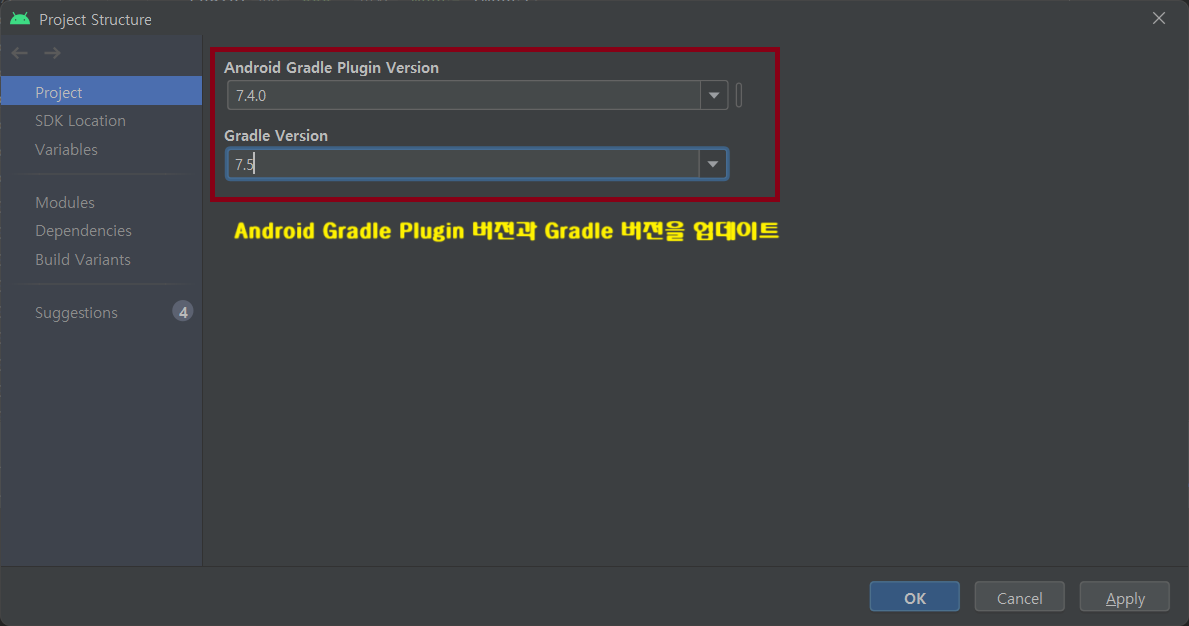
① File > Project Structure 메뉴 선택
Android Studio 상단 메뉴에서 File을 클릭한 후 Project Structure를 선택합니다.
② Project 탭에서 버전 확인
왼쪽 메뉴에서 "Project"를 선택하고 다음 항목을 확인합니다.
- Android Gradle Plugin Version
- Gradle Version
③ Gradle 버전 업데이트
Gradle Version 드롭다운에서 AGP와 호환되는 버전을 선택합니다. #2의 호환 버전 표를 참고하세요.
④ Apply 및 OK 클릭
변경사항을 적용하면 Android Studio가 자동으로 Gradle을 다운로드합니다.
또는 프로젝트의 gradle-wrapper.properties 파일을 직접 수정할 수 있습니다.
distributionBase=GRADLE_USER_HOME
distributionPath=wrapper/dists
# 아래 줄을 원하는 Gradle 버전으로 변경
distributionUrl=https\://services.gradle.org/distributions/gradle-8.7-bin.zip
zipStoreBase=GRADLE_USER_HOME
zipStorePath=wrapper/dists
버전을 변경한 후 반드시 File > Sync Project with Gradle Files를 실행하여 변경사항을 적용합니다.
Downloading Gradle 8.7...
Resolving dependencies...
Build completed successfully
버전을 업데이트해도 문제가 계속되면 손상된 Gradle 캐시가 원인일 수 있습니다.
Cleaning build directory...
Removing intermediate files...
Clean completed
① 프로젝트의 .gradle 폴더 삭제
② 사용자 홈의 .gradle 캐시 삭제 (Windows: C:\Users\사용자명\.gradle)
③ Android Studio 재시작
④ Sync Project with Gradle Files 실행
File > Invalidate Caches / Restart 메뉴를 선택하여 Android Studio의 모든 캐시를 초기화합니다.
UI가 아닌 직접 코드를 수정하여 해결할 수도 있습니다.
buildscript {
dependencies {
// AGP 버전을 최신 안정 버전으로 업데이트
classpath 'com.android.tools.build:gradle:8.5.0'
}
}
pluginManagement {
repositories {
gradlePluginPortal()
google()
mavenCentral()
}
}
문제가 해결되었는지 다음 방법으로 확인합니다.
① Build > Rebuild Project 실행
② 빌드 로그에서 "BUILD SUCCESSFUL" 메시지 확인
③ 앱을 에뮬레이터나 실제 기기에서 실행
BUILD SUCCESSFUL in 1m 23s
156 actionable tasks: 156 executed
Build Analyzer results available
A: 다음 순서로 문제를 해결해보세요.
① Gradle 캐시 삭제: .gradle 폴더를 완전히 삭제
② Invalidate Caches: Android Studio 캐시 초기화
③ JDK 버전 확인: AGP 8.0 이상은 JDK 17 필요
④ 리소스 파일 검증: XML 문법 오류나 손상된 이미지가 없는지 확인
위 방법을 모두 시도해도 해결되지 않으면, 새 프로젝트를 만들어 코드를 옮기는 것도 고려해보세요.
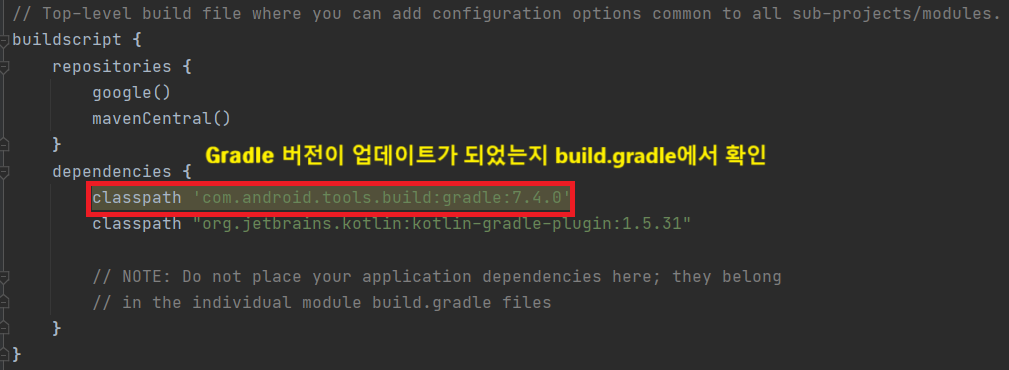
A: 다음 두 파일에서 확인할 수 있습니다.
AGP 버전 확인
dependencies {
classpath 'com.android.tools.build:gradle:8.5.0'
// ↑ 이 숫자가 AGP 버전
}
Gradle 버전 확인
distributionUrl=https\://services.gradle.org/distributions/gradle-8.7-bin.zip
// ↑ gradle-8.7이 Gradle 버전
또는 File > Project Structure > Project 메뉴에서 GUI로 확인할 수 있습니다.
A: 대부분의 경우 문제없지만, 메이저 버전 업그레이드 시 일부 변경이 필요할 수 있습니다.
주의사항
① AGP 7.x → 8.x: JDK 17 이상 필요, namespace 설정 필수
② Deprecated API 경고 확인 및 수정
③ 라이브러리 호환성 확인 (특히 서드파티 라이브러리)
권장 방법: 별도 브랜치에서 먼저 테스트한 후 메인 브랜치에 병합하세요.
A: 네트워크 문제일 수 있습니다. 다음 방법을 시도해보세요.
① 미러 저장소 사용
pluginManagement {
repositories {
// 중국 사용자를 위한 알리바바 미러
maven { url 'https://maven.aliyun.com/repository/gradle-plugin' }
gradlePluginPortal()
google()
}
}
② Gradle 수동 다운로드
- https://gradle.org/releases/ 에서 직접 다운로드
- ~/.gradle/wrapper/dists/ 폴더에 압축 해제
③ 프록시 설정
systemProp.http.proxyHost=proxy.example.com
systemProp.http.proxyPort=8080
systemProp.https.proxyHost=proxy.example.com
systemProp.https.proxyPort=8080
A: AAPT2는 리소스 검증이 엄격합니다. 다음을 확인하세요.
XML 리소스 검증
① 닫히지 않은 태그가 있는지 확인
② 속성값에 특수문자가 올바르게 이스케이프되었는지 확인
③ 중복된 ID가 없는지 확인
이미지 파일 검증
① PNG 파일이 손상되지 않았는지 확인
② 파일명에 허용되지 않는 문자(대문자, 특수문자)가 없는지 확인
③ drawable 폴더에 파일이 올바르게 위치했는지 확인
오류 메시지에 표시된 파일을 찾아 직접 검증하거나, 해당 파일을 임시로 제거한 후 빌드가 성공하는지 확인해보세요.
A: Android Studio에서 다음과 같이 변경합니다.
① File > Settings (Mac: Preferences)
② Build, Execution, Deployment > Build Tools > Gradle
③ Gradle JDK 드롭다운에서 JDK 선택
AGP 8.0 이상은 JDK 17 이상 필수입니다. Android Studio에 내장된 JDK를 사용하거나, 별도로 설치한 JDK를 지정할 수 있습니다.
org.gradle.java.home=/path/to/jdk-17
A: 멀티 모듈 프로젝트는 루트 프로젝트의 설정이 모든 모듈에 적용됩니다.
확인할 위치
① 루트 build.gradle의 AGP 버전
② gradle-wrapper.properties의 Gradle 버전
③ 각 모듈의 build.gradle이 루트 설정을 따르는지 확인
모든 모듈에서 동일한 AGP 버전을 사용해야 하며, 일부 모듈만 다른 버전을 사용하면 빌드 오류가 발생할 수 있습니다.
A: 권장되지 않지만 다음과 같이 비활성화할 수 있습니다.
android.enableAapt2=false
하지만 AAPT2는 AGP 3.0.0 이상에서 필수이며, 비활성화하면 다음 문제가 발생합니다.
① 빌드 속도 저하
② 증분 빌드 미지원
③ 최신 Android 기능 사용 불가
④ 향후 AGP 버전과 호환 불가
근본적인 해결책은 AAPT2 오류 원인을 찾아 수정하는 것입니다. 비활성화는 임시 방편일 뿐입니다.
'aapt2 process unexpectedly exit' 오류는 Android 개발자들이 자주 만나는 빌드 오류 중 하나입니다. 이 글에서 다룬 내용을 요약하면 다음과 같습니다.
핵심 원인
① Android Gradle 플러그인과 Gradle 버전 불일치
② 손상된 Gradle 캐시
③ JDK 버전 불일치
④ 손상된 리소스 파일
해결 방법
① File > Project Structure에서 Gradle 버전 업데이트
② gradle-wrapper.properties 직접 수정
③ Gradle 캐시 정리 (Clean Project, Invalidate Caches)
④ JDK 버전 확인 및 변경
대부분의 경우 Gradle 버전을 AGP와 호환되는 버전으로 업데이트하면 문제가 해결됩니다. 호환 버전 표를 참고하여 올바른 조합을 선택하고, Sync Project with Gradle Files를 실행하여 변경사항을 적용하세요.
이 오류로 더 이상 개발 시간을 낭비하지 마시고, 이 가이드를 통해 빠르게 해결하시기 바랍니다. AAPT2의 개념을 이해하고 나면 향후 비슷한 빌드 오류도 더 쉽게 대응할 수 있을 것입니다.
끝.
'Dev & Tech > Android & iOS' 카테고리의 다른 글
| [iOS] iOS ImageView Content Mode 완벽 이해 - 7가지 모드 비교 (0) | 2024.07.21 |
|---|---|
| Xcode 신규 프로젝트 생성 시 자동 생성되는 파일 7가지 역할 (0) | 2024.07.16 |
| [Android] Android 'Can't compress a recycled bitmap' 오류 해결 방법 (0) | 2022.10.18 |
| [Android] Android Studio 필수 단축키 70개 - 개발 생산성 2배 높이는 방법 (1) | 2022.10.07 |
| [Android] Android exported 속성 설정 방법과 보안 취약점 해결 (0) | 2022.10.04 |